A.
TOP Design Studio에서 기능이 변경/업그레이드되면서 발생하는 문제로, 불편을 드려 죄송합니다.
레시피 데이터를 저장하기 위해 사용했던 특수 주소 [_PARM_SAVE]를 TOP Design Studio에서
더이상 지원하지 않아서 컨버전 시 다음과 같은 에러가 발생합니다.
1. 해당 에러 메시지를 더블 클릭하면 해당 오브젝트의 속성 창이 팝업됩니다.

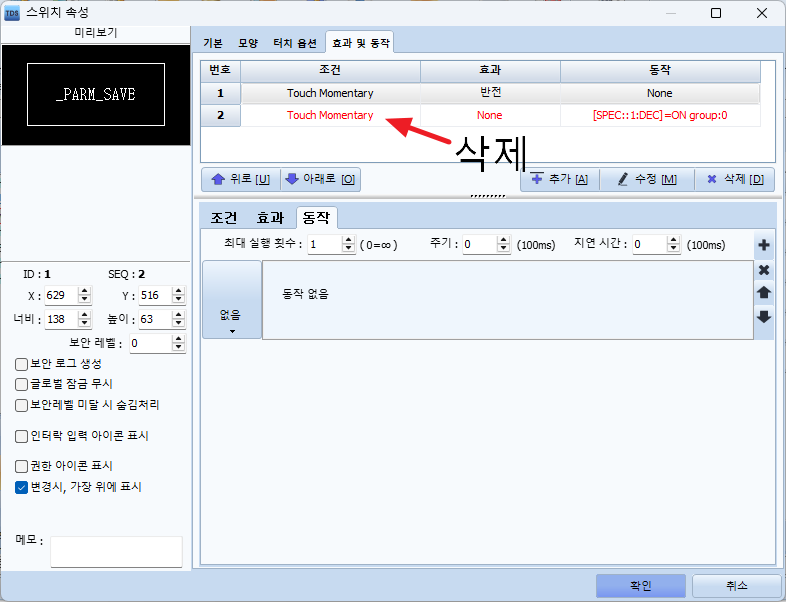
2. [효과 및 동작] 탭에서 두 번째 항목을 선택하신 후, 삭제해 주시기 바랍니다.
3. 오브젝트 속성 수정
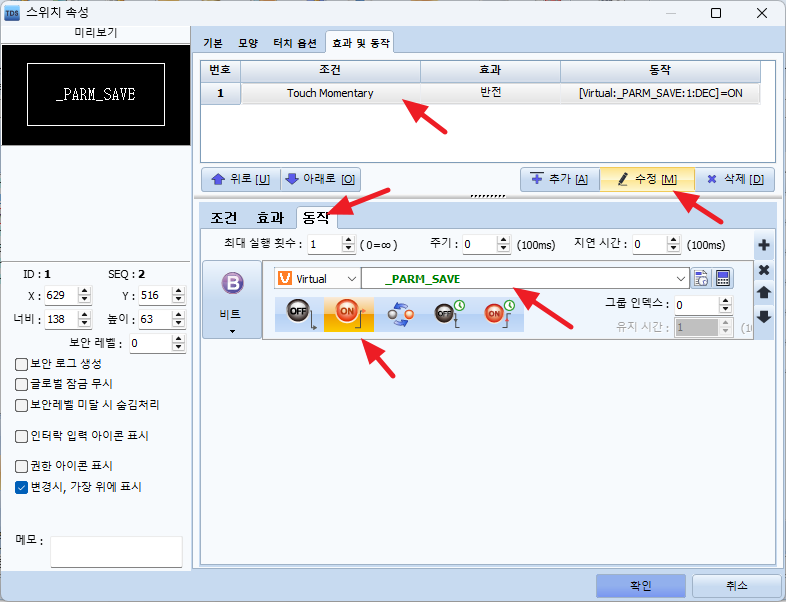
첫 번째 설정의 동작 항목을 [Virtual 주소]로 변경합니다. 이후 주소 입력창에 _PARM_SAVE를 입력한 뒤, [On Continue]를 클릭합니다. 이어서 [수정] 버튼을 누른 후, [확인] 버튼을 클릭하여 창을 닫아줍니다.
첫 번째 설정의 동작 항목을 [Virtual 주소]로 변경합니다. 이후 주소 입력창에 _PARM_SAVE를 입력한 뒤, [On Continue]를 클릭합니다. 이어서 [수정] 버튼을 누른 후, [확인] 버튼을 클릭하여 창을 닫아줍니다.
4. 빌드 에러 리스트에 남아 있는 모든 [_PARM_SAVE] 항목에 대하여, 위와 동일한 방법으로 모두 수정해 주시기 바랍니다.
6. [프로젝트] - [레시피] 메뉴를 실행한 후, [이동] 탭을 선택합니다.
7. 본 가이드는 아래 XDesigner Plus 4.8.31 버전의 레시피 설정을 기준으로 작성되었습니다.
아래 예시와 같이, 현재 사용 중인 [레시피 이동 조건]에 해당하는 조건을 그대로 입력해 주시기 바랍니다.
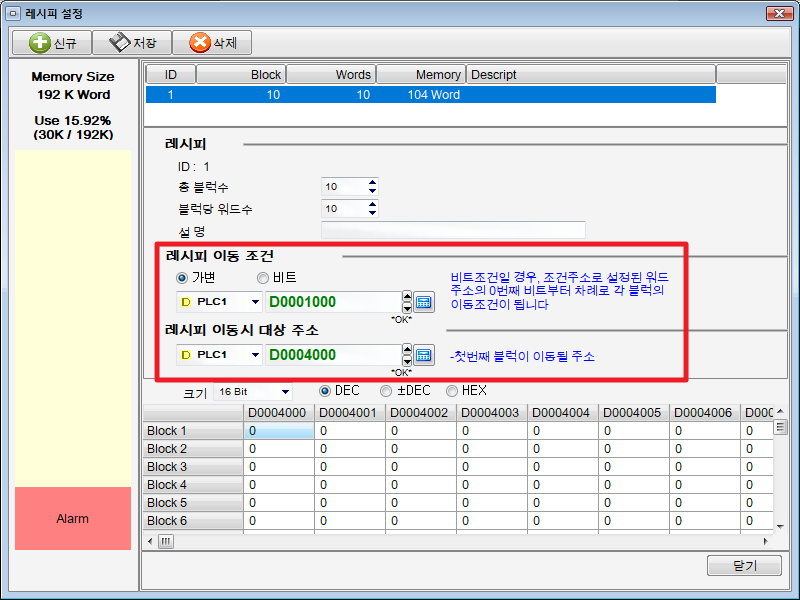
8. 기존 레시피 이동 조건(D1000)을 기준으로, 아래 설정의 [대상 아이템 번호]를 동일하게 입력합니다.
이때 [완료 플래그]는 현재 사용하지 않는 주소로 지정하여 설정해 주시기 바랍니다.
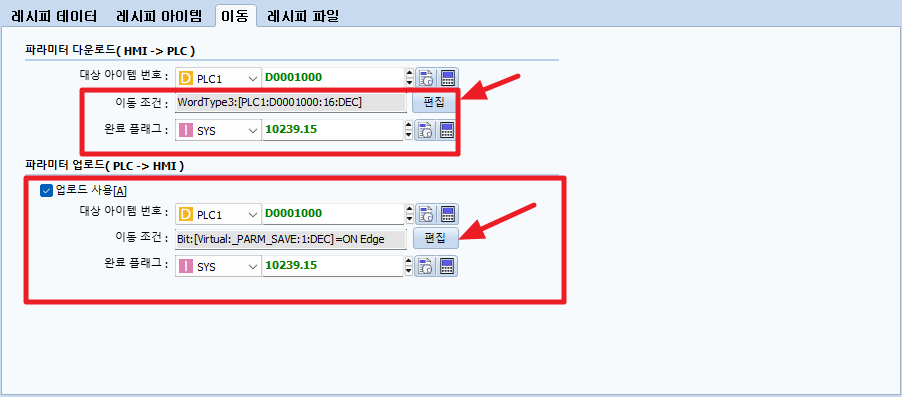
9. [파라미터 다운로드(HMI → PLC)] 설정 시, 이동 조건의 데이터 타입을 [워드 변경]으로 설정해 주시기 바랍니다.
이렇게 설정할 경우, 지정된 주소(예: D1000)의 값이 변경될 때마다 조건이 만족되어 레시피 데이터가 PLC로 정상적으로 다운로드됩니다.
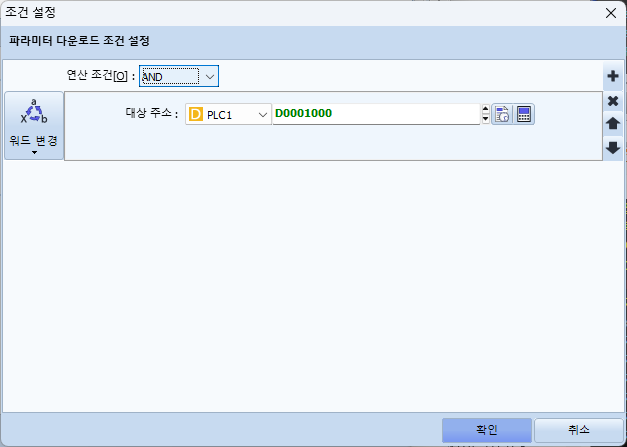
10. [파라미터 업로드(PLC → HMI)]의 이동 조건은 앞서 생성한 [Virtual 주소]를 선택하신 후, 동작 조건을 [On Edge]로 설정해 주시기 바랍니다.
이렇게 설정하면 PLC의 데이터가 변경되는 시점(Edge)을 감지하여, 현재 PLC의 데이터를 레시피 데이터로 정확히 업로드할 수 있습니다.
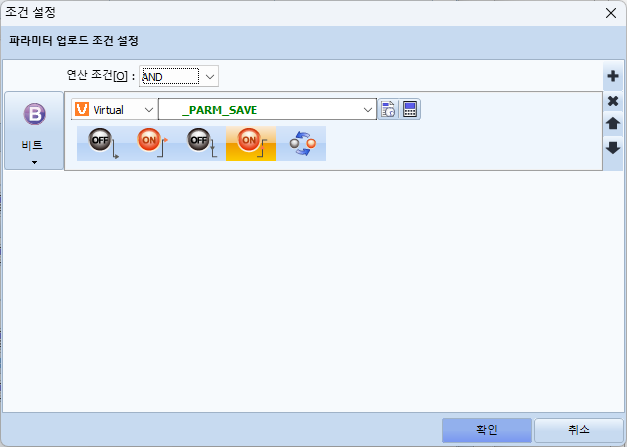
11. 설정 후 적용을 누르시면 레시피 기능을 그대로 사용할 수 있습니다.
# 레시피 설정 예제는 홈페이지 [서비스]-[다운로드]-[매뉴얼/디자인]-[예제 자료]에서 27번 게시물을 참고하시기 바랍니다.