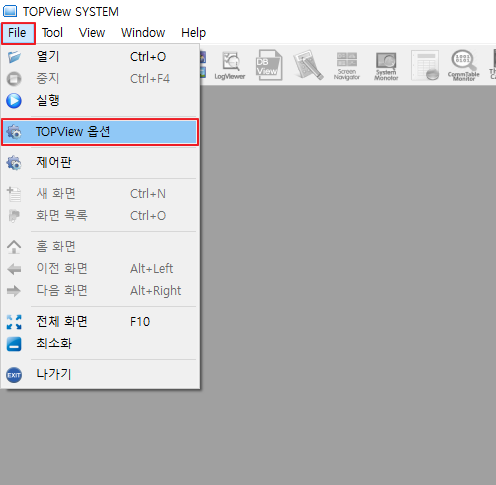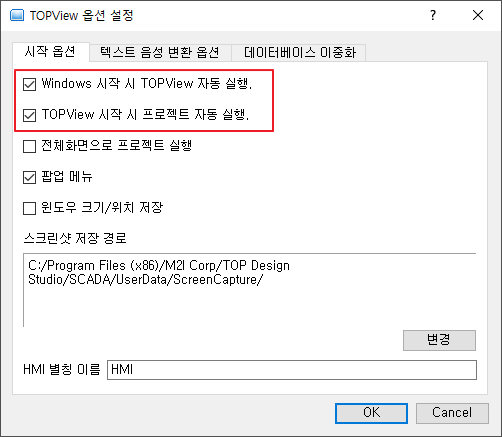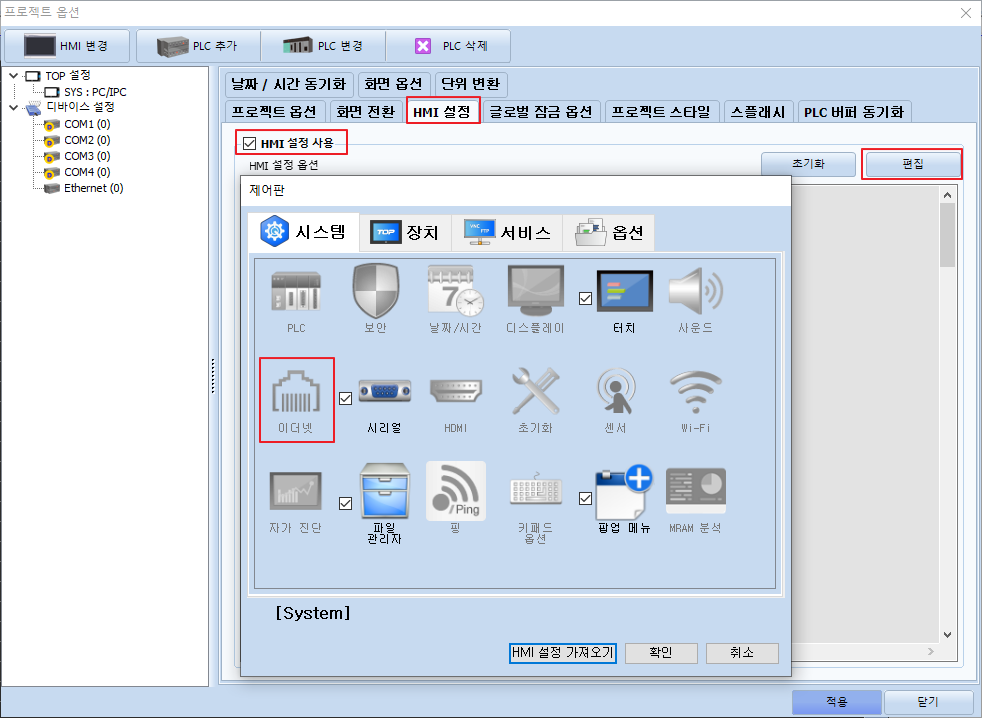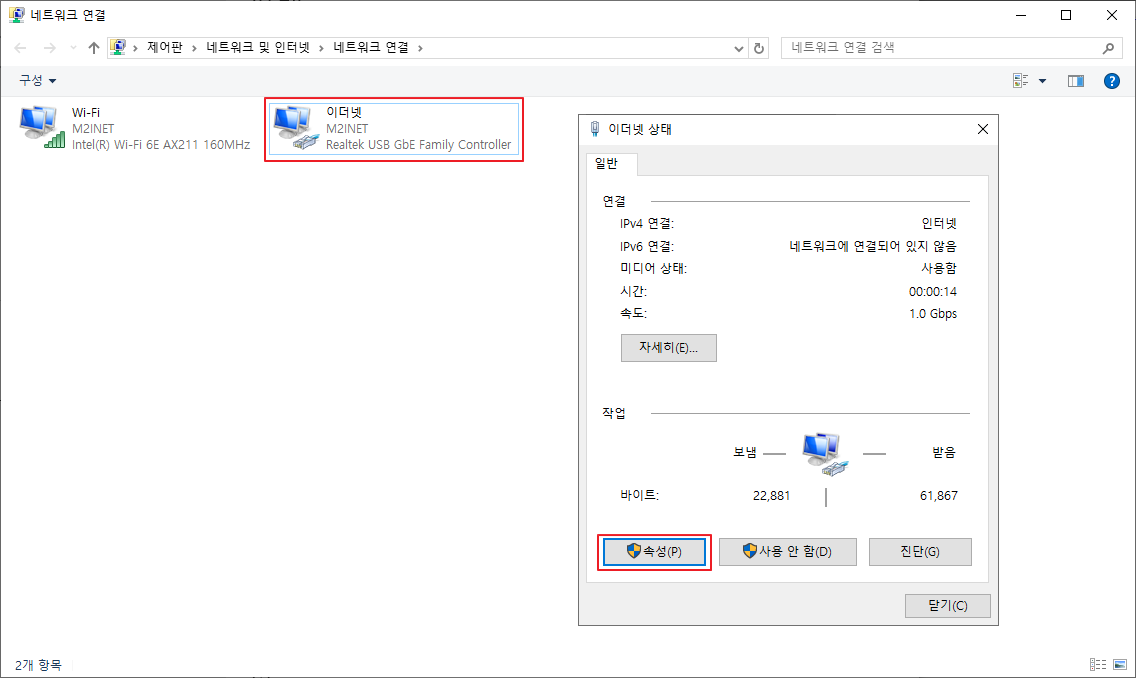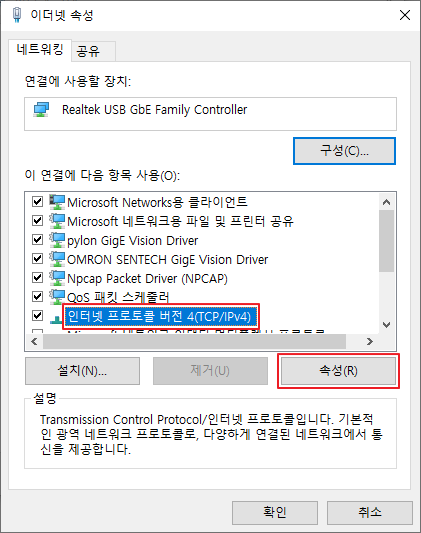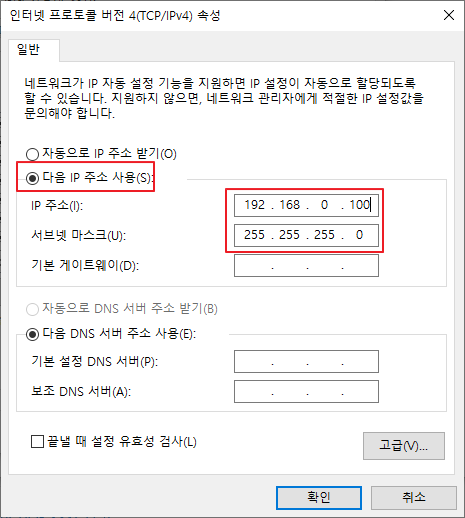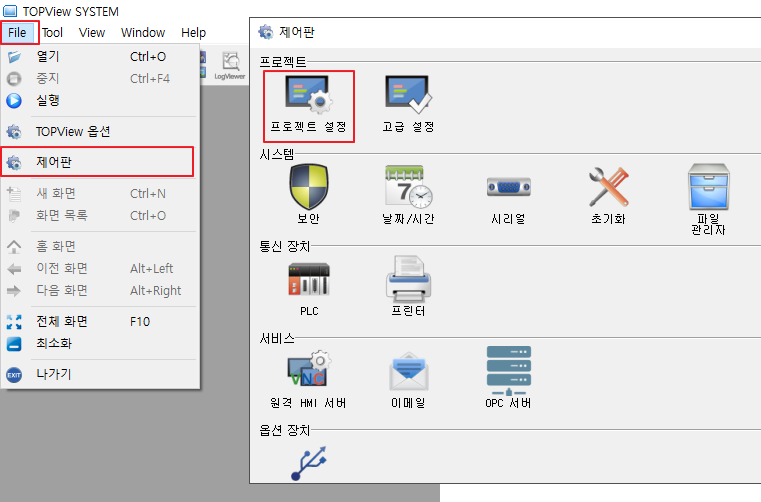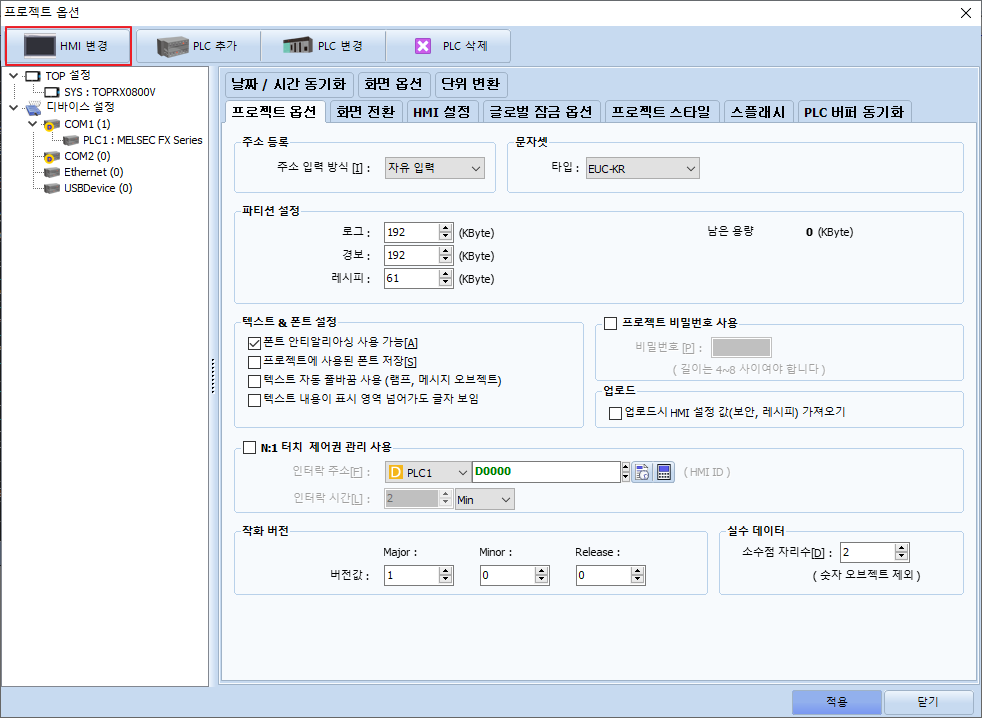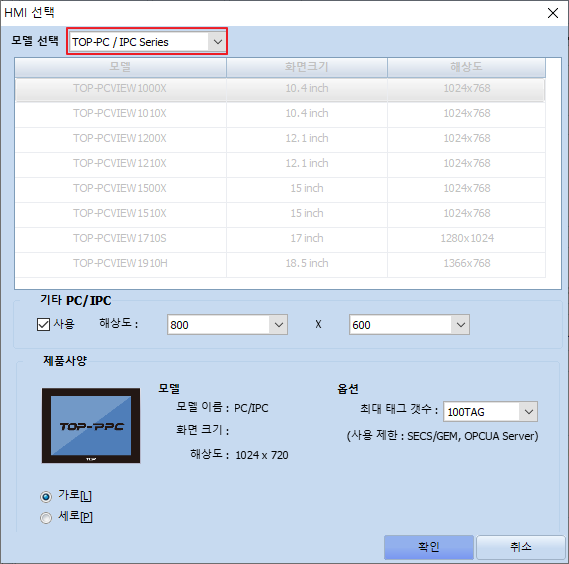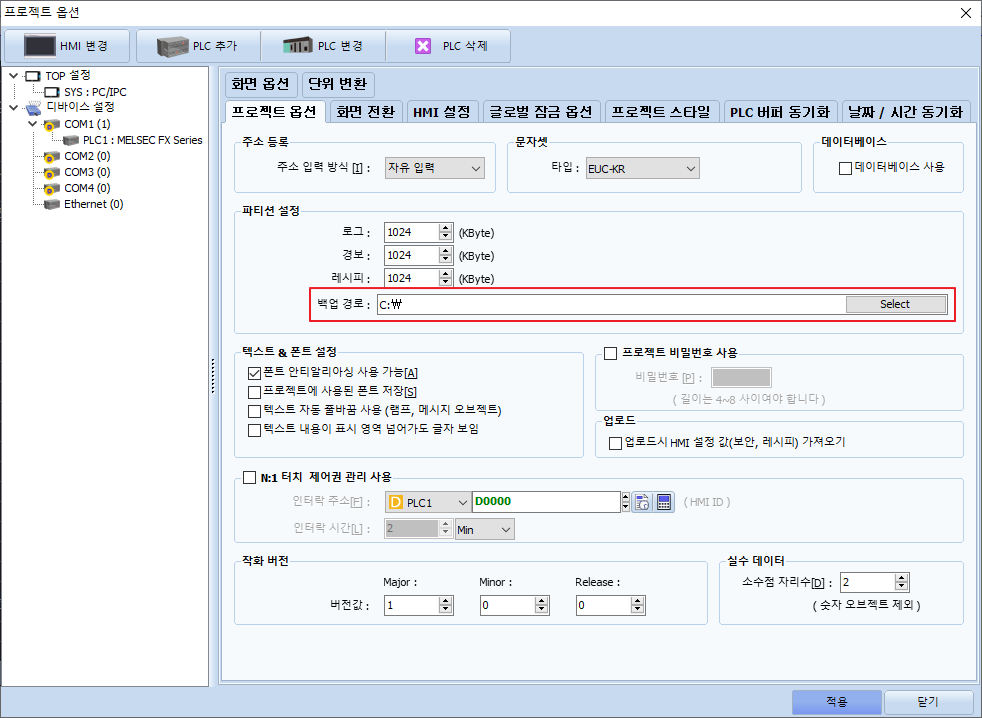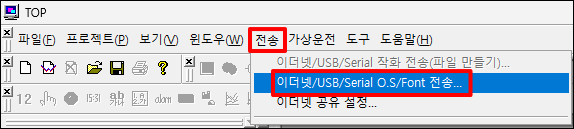
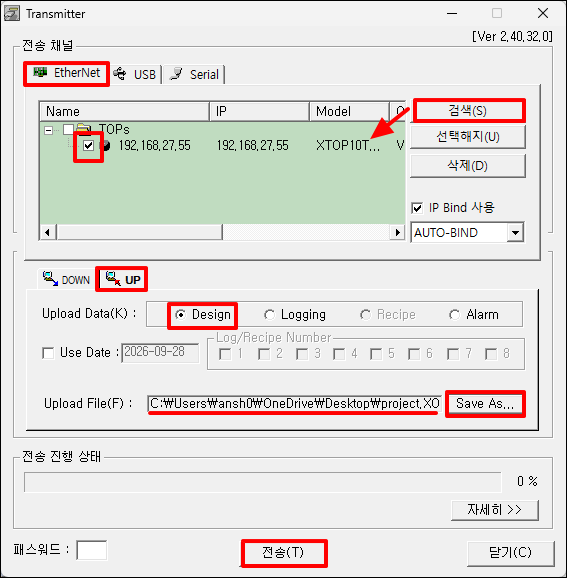
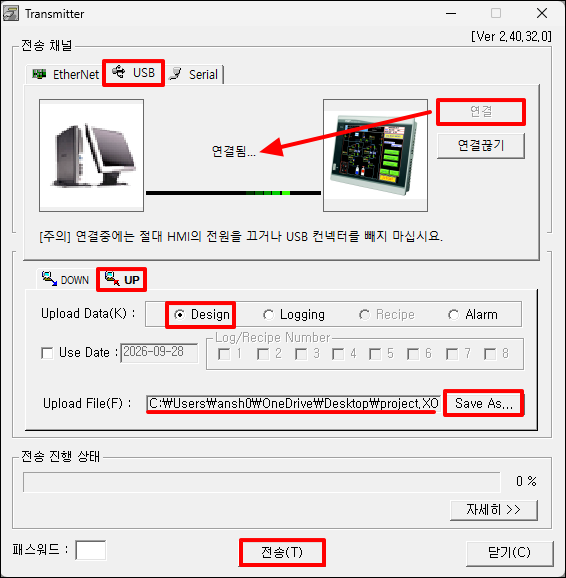
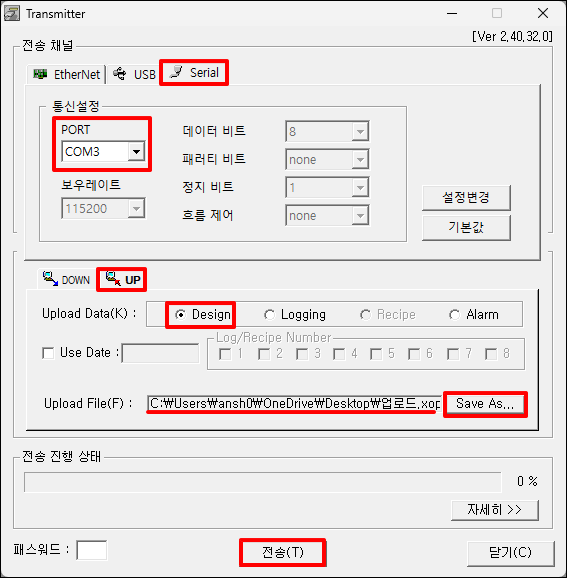


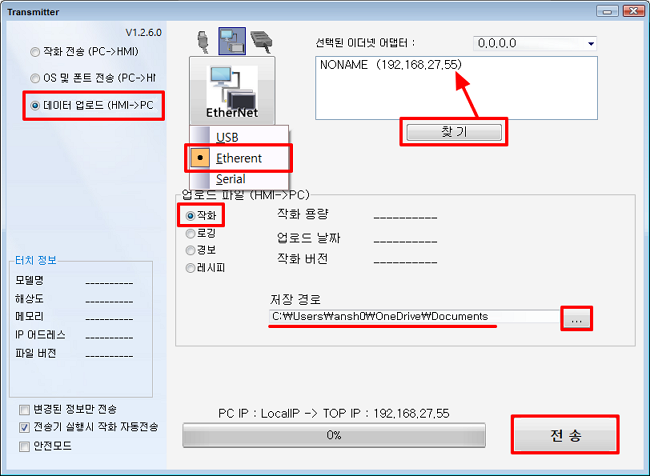
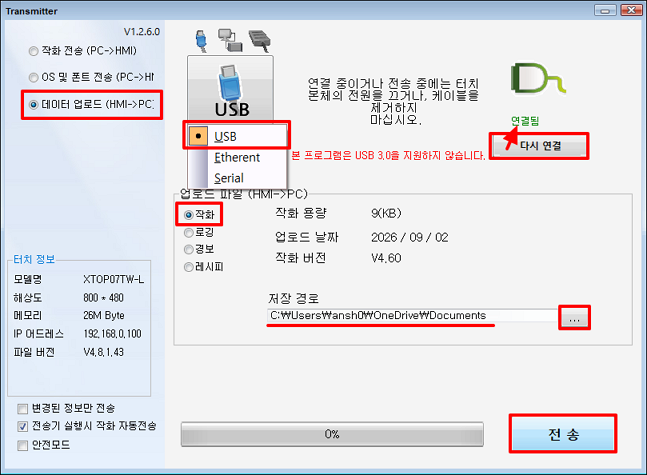
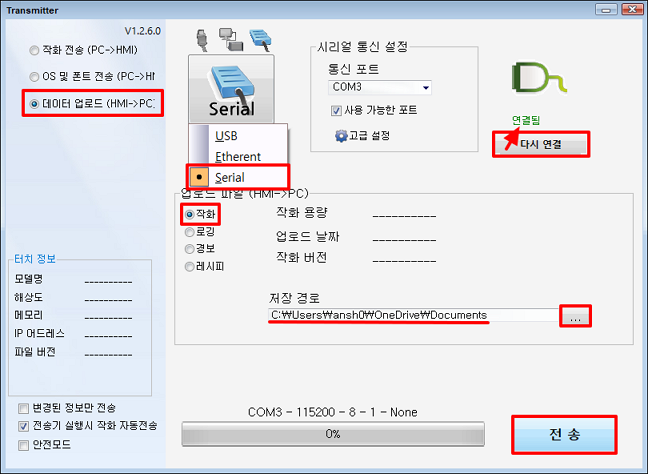


첫번째 [Project]를 선택하고, 메뉴 중  버튼을 누르면 아래의 화면이 나타나며,
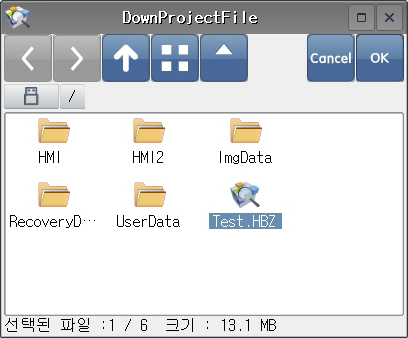
USB 메모리에 있는 프로젝트 전송용 파일 [.HBZ]를 선택하고 [OK] 버튼을 누르면
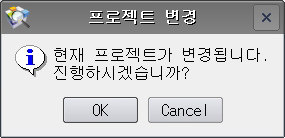
위와 같이 프로젝트 변경 확인 메시지가 나타나고 [OK] 버튼을 누르면 HMI로 프로젝트 파일 전송이 완료됩니다.
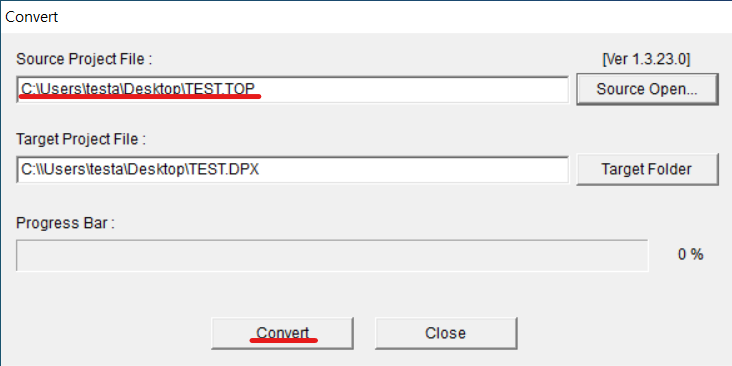
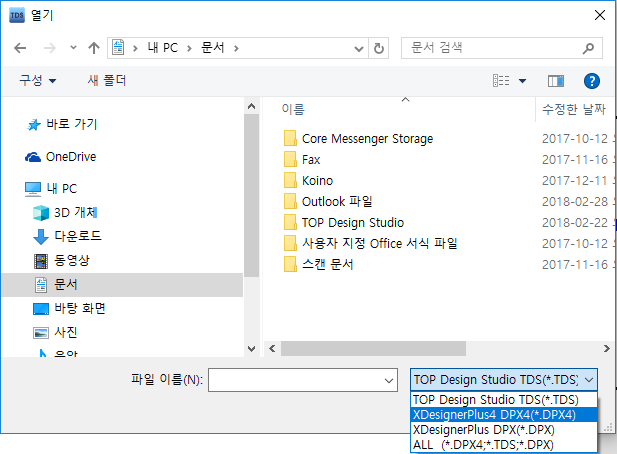
1) TOPDesignStudio에서 [File]-[열기]하시면 아래 그림과 같은 화면이 나타납니다.
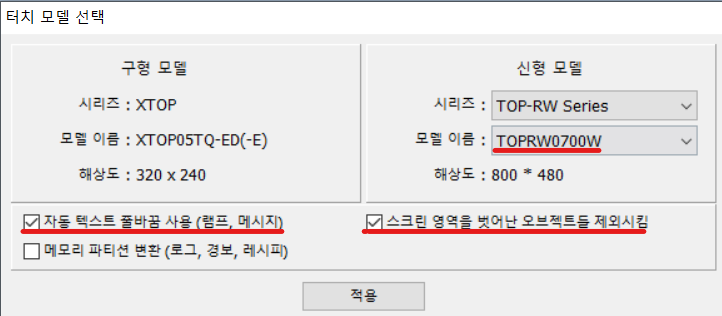
우측하단의 확장자를 DPX 혹은 DPX4로 선택하고 해당 파일을 엽니다.
WEB-SCADA는 Web 브라우저에서 계정과 비밀번호를 입력하여 로그인을 할 수 있습니다.
따라서 TOP Design Studio 2 [보안] 설정에서 [보안 레벨 설정]을 사용하여야 하며,
인증 타입은 계정+비밀번호로 선택하여 계정을 추가해야 합니다.
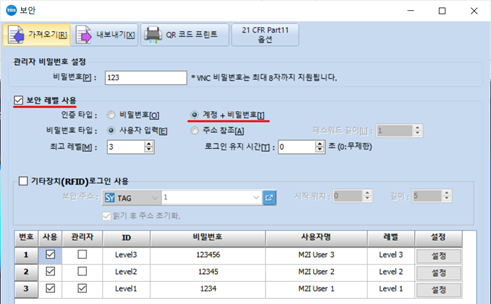
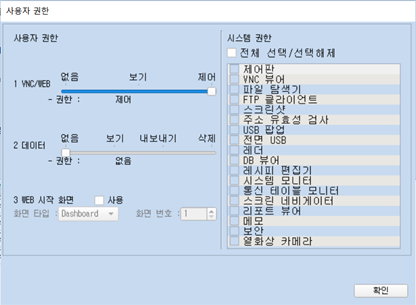
추라고 보안 계정의 [설정]에서 아래 [VNC/WEB] 사용자 권한을 설정 해야
해당 계정으로 Web-SCADA 서버에 로그인을 할 수 있습니다.
권한 없음으로 설정되어 있을 경우 해당 계정으로 로그인을 할 수 없습니다.
WEB-SCADA는 지원 가능한 Web 브라우저를 통해 접속 할 수 있으며, 설정된 IP 와 Web 포트를 이용하여 접속합니다.
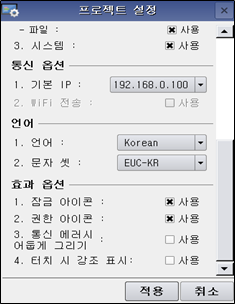
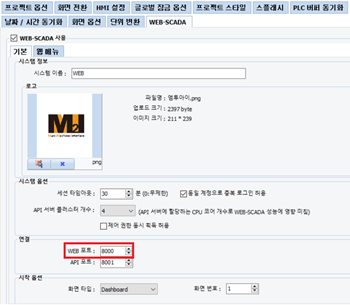
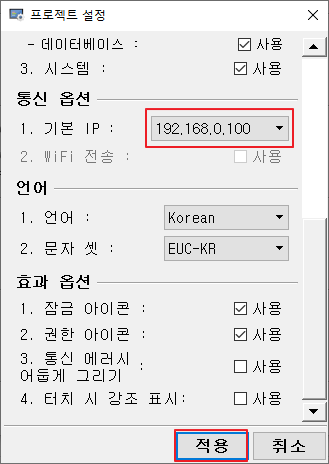
위 그림과 같이 기본 IP가 192.168.0.100 이고 Web 포트가 8000으로 설정되어 있다면,
브라우저의 URL 창에 http://192.168.0.100:8000 으로 입력하면 서버에 접속하고 로그인 화면이 표시됩니다.
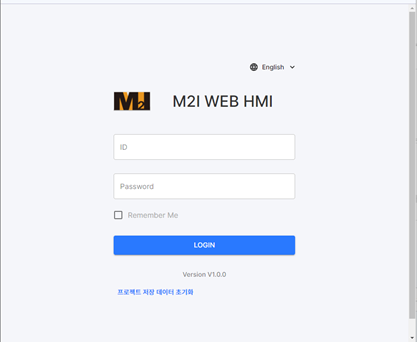
Web 브라우저에서 접속 시 아래 그림과 같이 로그인 화면이 표시되며,
TOP Design Studio 2의 보안 설정에서 설정된 계정 정보로 로그인이 가능합니다.