- 명칭 변경 안내: TDS 1.4.13.43 버전부터 기존 'Factory Reset'에서 'System Recovery'로 명칭이 변경되었습니다.
- 데이터 소실 및 백업:
• TDS 1.4.13.43 이상 버전으로 전송한 경우, 초기화 시 비밀번호와 작화 데이터를 포함한 모든 데이터가 영구 소실됩니다.
• TDS 1.4.13.43 미만 버전은 초기화 이후 USB 메모리를 삽입한 후 [Project] > [HBZ Upload]를 통해 백업받으실 수 있습니다.
1. 동작 중 문제가 발생하여 정상적으로 부팅이 되지 않거나 OS 버전을 다운그레이드해야 하는 경우, 내장된 복구 기능(System Recovery)을 통해 공장 초기화 상태로 복구할 수 있습니다.
2. 제품 후면 커버 내부의 1번, 2번 딥 스위치를 확인합니다. (상세 위치는 해당 HMI 모델 하드웨어 매뉴얼의 '유지보수' 항목 참고)
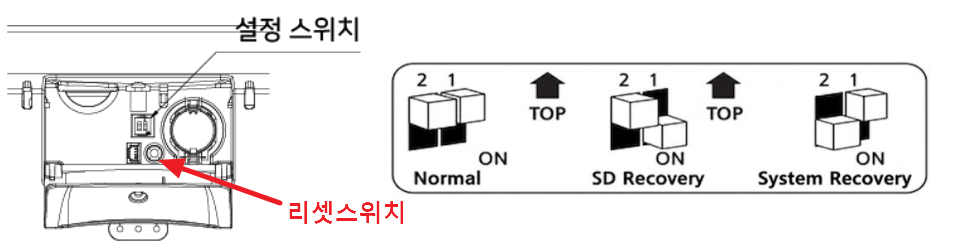
3. 딥 스위치 2번을 반대 방향으로 내리고 전원을 껐다 켭니다. (리셋 스위치 활용 가능) 톱니바퀴 모양 아이콘이 나타나며 초기화가 진행됩니다.
4. 초기화가 완료되면 안내 부저음이 울립니다.
※ 주의: 초기화 완료 전 전원이 차단되면 SD카드 복구 디스크로만 해결이 가능하며, SD카드 미지원 모델은 본사 A/S 센터로 입고해 주셔야 합니다. - SD 카드 복구 디스크 링크
5. 딥 스위치 2번을 원래 위치로 복구한 후 전원을 다시 껐다 켜면 정상 부팅됩니다. (리셋 스위치 활용 가능)
6. 공장 초기화가 완료되었으므로 작화 프로젝트를 다시 전송해 주시기 바랍니다.
R 제품(TOPR/TOPRX/TOPRW/TOPRE/TOPRH 시리즈)은 관리자 비밀번호를 설정할 수 있습니다. TOP Design Studio에서 [프로젝트]-[보안]에서 설정하거나, 본체의 메뉴 화면에서 [제어판]-[보안]에서 설정할 수 있습니다.
이 관리자 비밀번호는 TOP 본체를 관리하는 비밀번호로, 메뉴 화면에 진입하거나,
데이터를 다운로드/업로드할 때 해당 관리자 비밀번호를 입력해야만 실행이 됩니다.
이 비밀번호를 잊어버린 경우에는 비밀번호를 풀 수 있는 방법이 없고, TDS(소프트웨어)에서 SD 카드로 복구디스크를 만들어서 본체에 장착하여 복구하는 방법밖에 없습니다.
(고객지원센타(AS센타)에서도 풀 수 있는 방법이 없습니다.)
복구 디스크로 복구를 진행하면 본체의 모든 데이터는 초기화(삭제)됩니다.
복구디스크 만드는 방법은 다음과 같습니다.
PC에 SD 카드를 장착하고, TDS에서 [도구]-[복구디스크] 메뉴를 실행합니다.

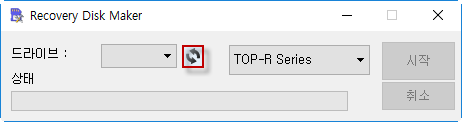
PC에 설정된 SD카드의 드라이브를 선택하고, 복구하려는 제품의 시리즈 선택합니다.
[시작] 버튼을 누르면 복구디스크가 만들어집니다.
SD카드를 제품에 장착합니다.
SD카드 슬롯 옆에 흰색 딥스위치 1번/2번 모두 딥 스위치를 아래로 내리고,
제품의 전원을 리셋하면 복구가 진행됩니다.
화면에 [The system upgrade will take a few minutes. WARNING! Do not turn off the power.]라는 문구가 나타납니다.
잠시후, 삑!삑!삑!하는 소리가 연속적으로 나면, 복구가 완료된 것입니다.
SD 카드를 빼고, 1번/2번 딥 스위치를 모두 다시 위로 올린 후 전원을 리셋하면, 터치 보정 모드가 나타납니다.
해당 위치를 길게 눌러 보정을 맞추면 메뉴 화면이 나타납니다. 이 때 프로젝트(작화)파일을 새로 전송해 줍니다.
주의사항)
SD 카드의 드라이브 선택시 다른 드라이브를 잘못 선택하는 경우 다른 드라이브의 데이터가 지워질 수 있습니다.